Ghid restaurare backup KopiaUI
Scop
Această instrucțiune descrie pașii necesari pentru a restaura fișiere din backup folosind aplicația KopiaUI. Este destinată persoanelor desemnate din cadrul companiei care au primit datele de acces de la administratorul de sistem.
Când se folosește această instrucțiune de lucru
- Serverul de fișiere este indisponibil (pană de curent, defecțiune hardware, etc.)
- Trebuie recuperate fișiere șterse sau versiuni anterioare ale unor documente
- Administratorul de sistem nu este disponibil și este nevoie urgentă de acces la fișiere
Cerințe
- KopiaUI instalat pe laptop/PC (furnizat de administratorul de sistem)
- Datele de conectare primite de la administrator:
- Host (adresa serverului de backup)
- User (numele de utilizator)
- Parola de conectare SFTP
- Parola repository-ului (pentru decriptarea backup-ului)
- Conexiune la internet
Pași de restaurare
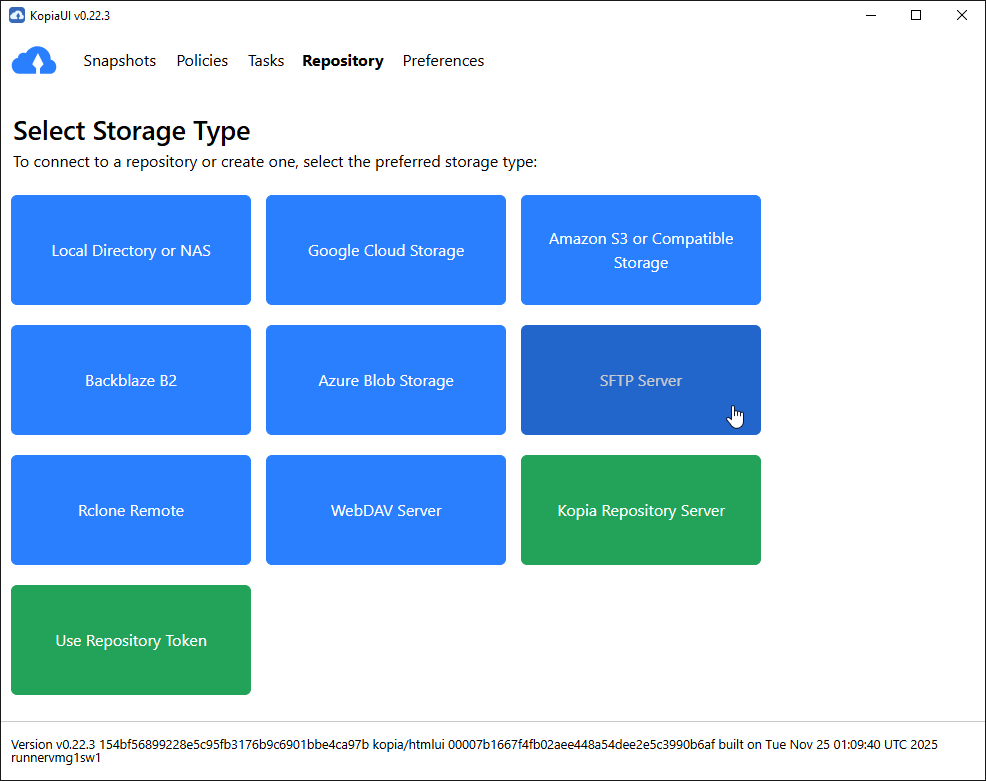
Pasul 1 — Deschideți KopiaUI și selectați tipul de stocare
Deschideți aplicația KopiaUI. În ecranul Select Storage Type, apăsați pe SFTP Server.
Pasul 2 — Introduceți datele de conectare
Completați câmpurile cu datele primite de la administrator:
- Host — adresa serverului de backup
- User — numele de utilizator
- Port — portul de conectare (23 sau 22, conform indicațiilor primite)
- Path —
./kopia - Password — parola SFTP
La secțiunea Known Hosts Data, lipiți textul primit de la administrator (cheia SSH a serverului).
Apăsați Next.
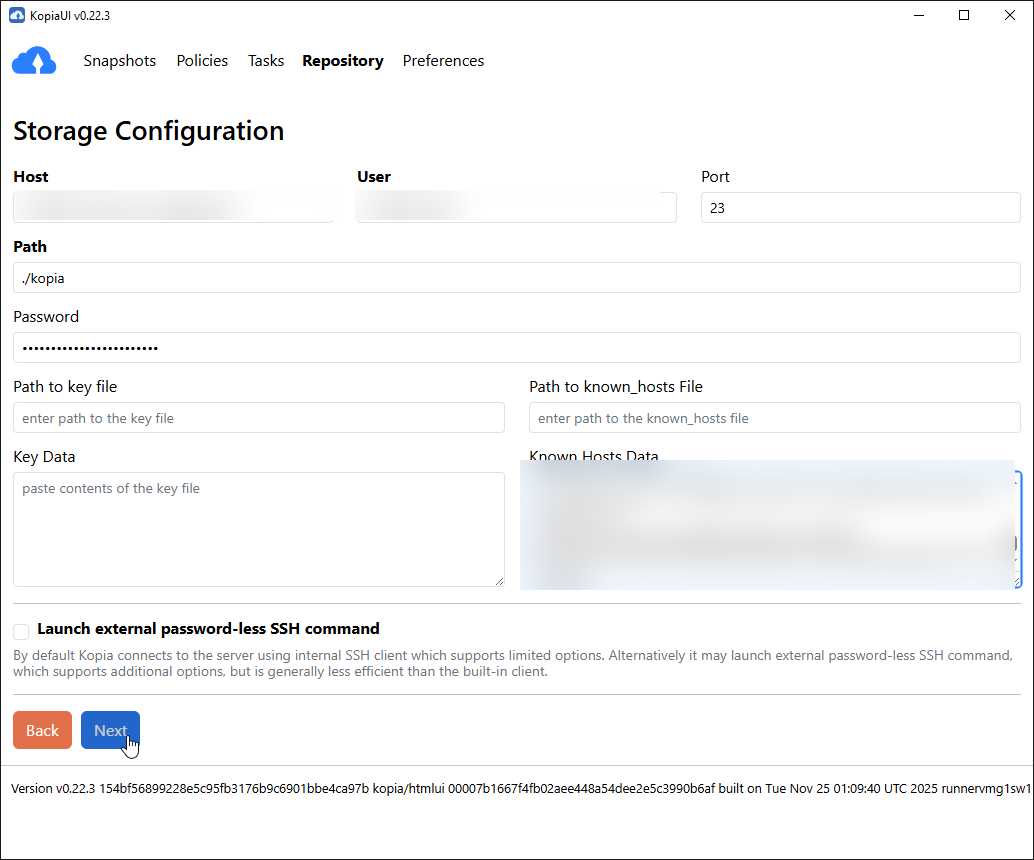
Notă: Dacă administratorul v-a indicat portul 22, ecranul arată similar, doar portul și Known Hosts Data diferă.
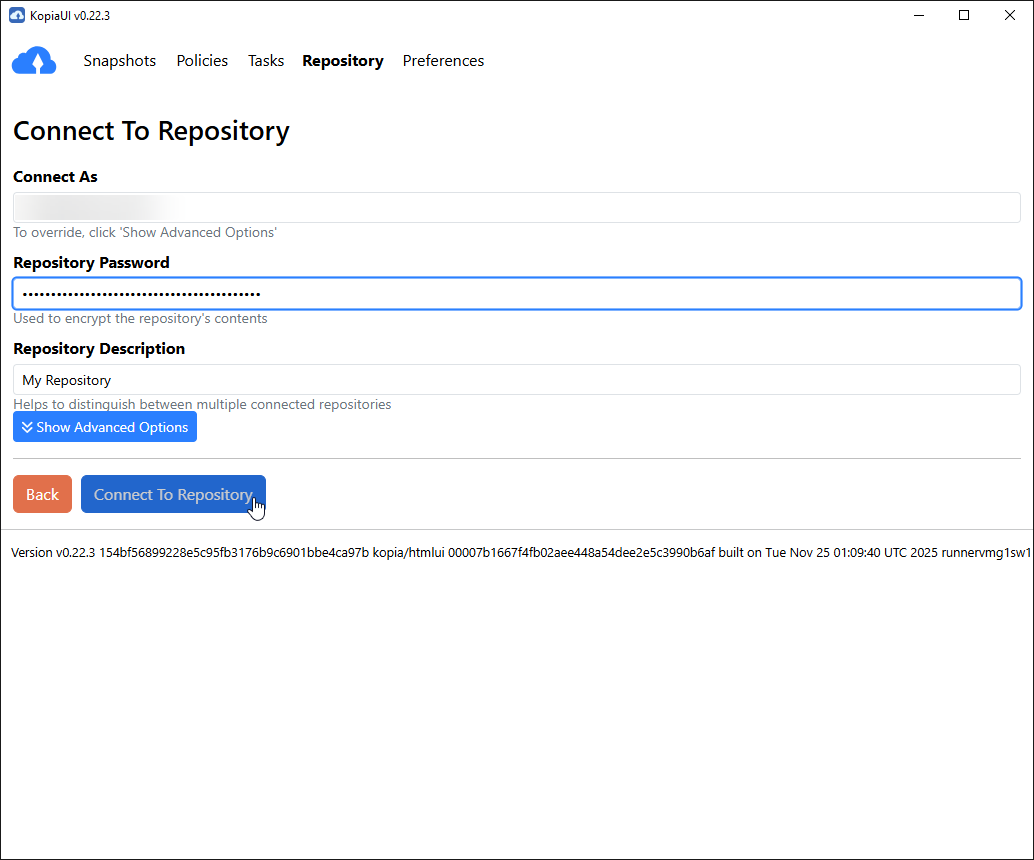
Pasul 3 — Introduceți parola repository-ului
Introduceți parola repository-ului (diferită de parola SFTP). Această parolă decriptează backup-ul.
Apăsați Connect To Repository.
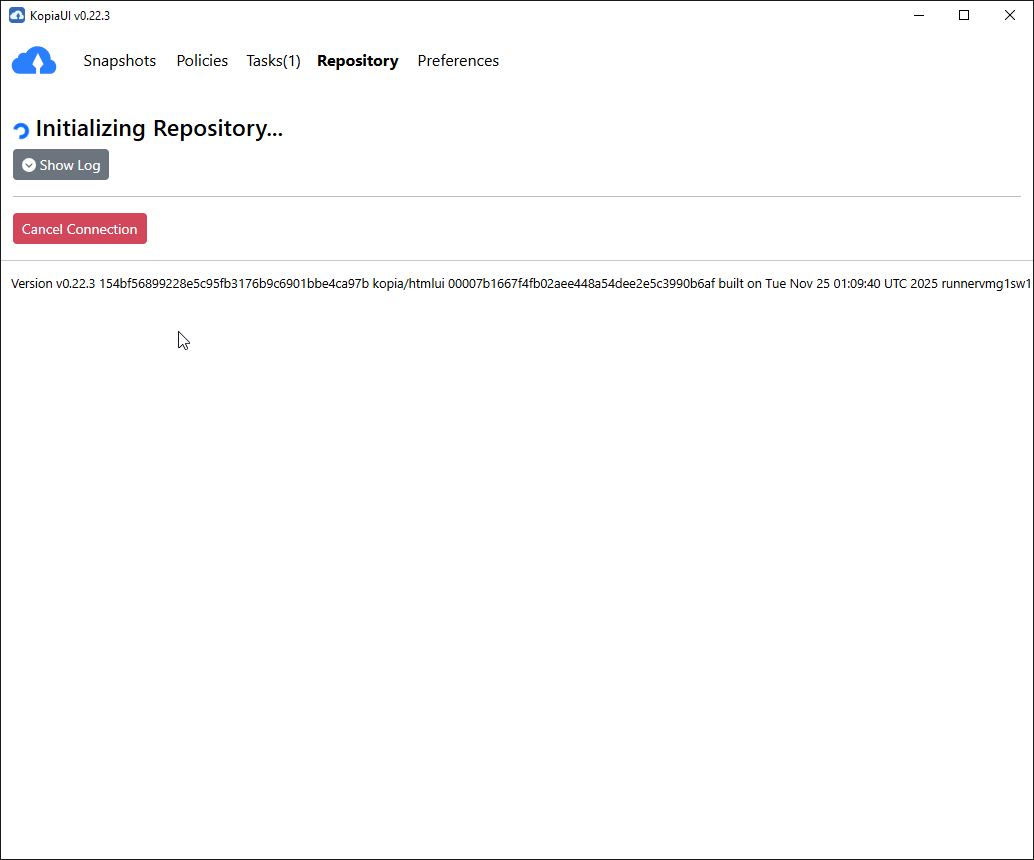
Pasul 4 — Așteptați conectarea
KopiaUI se conectează la serverul de backup. Așteptați finalizarea.
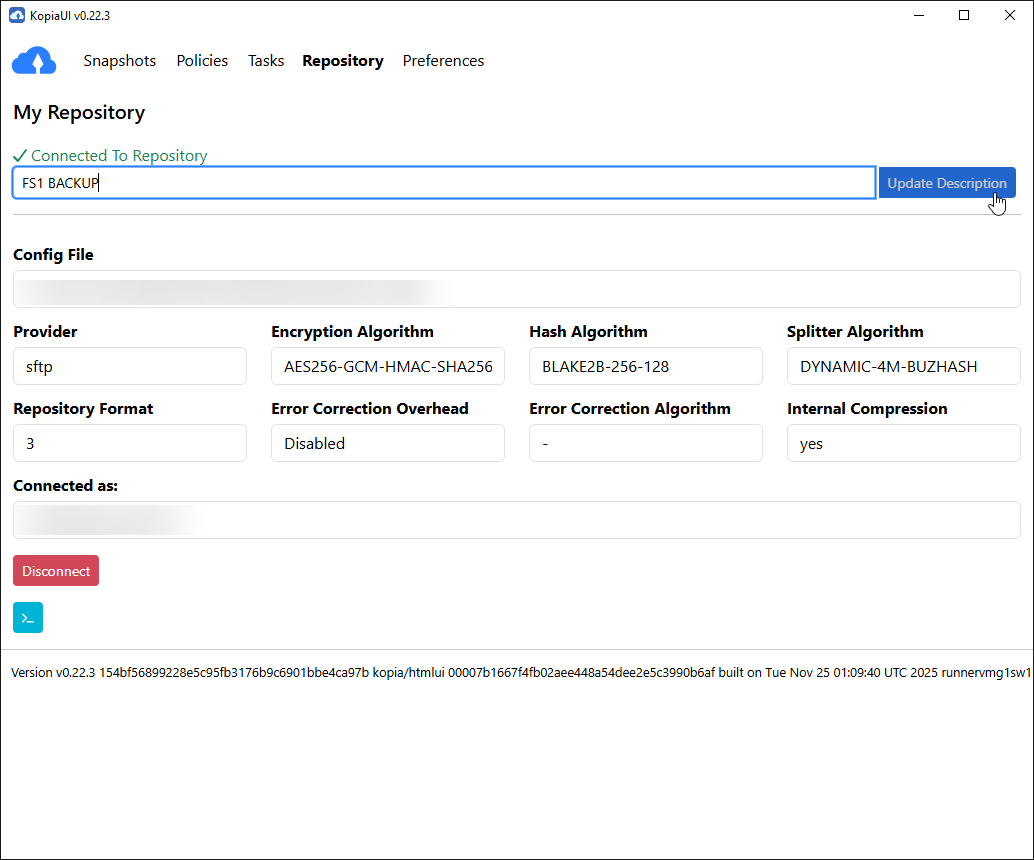
Pasul 5 — Verificați conexiunea
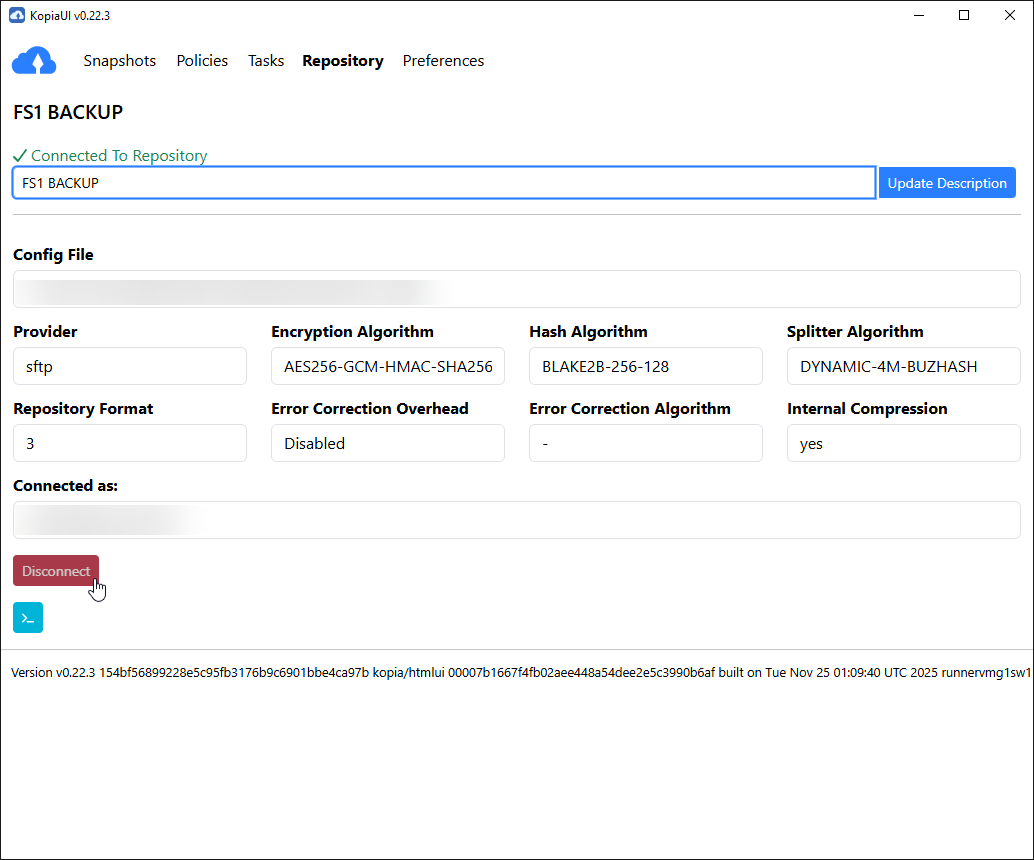
După conectare, veți vedea ecranul Connected To Repository. Puteți modifica descrierea repository-ului pentru a-l identifica mai ușor (ex: numele serverului de fișiere).
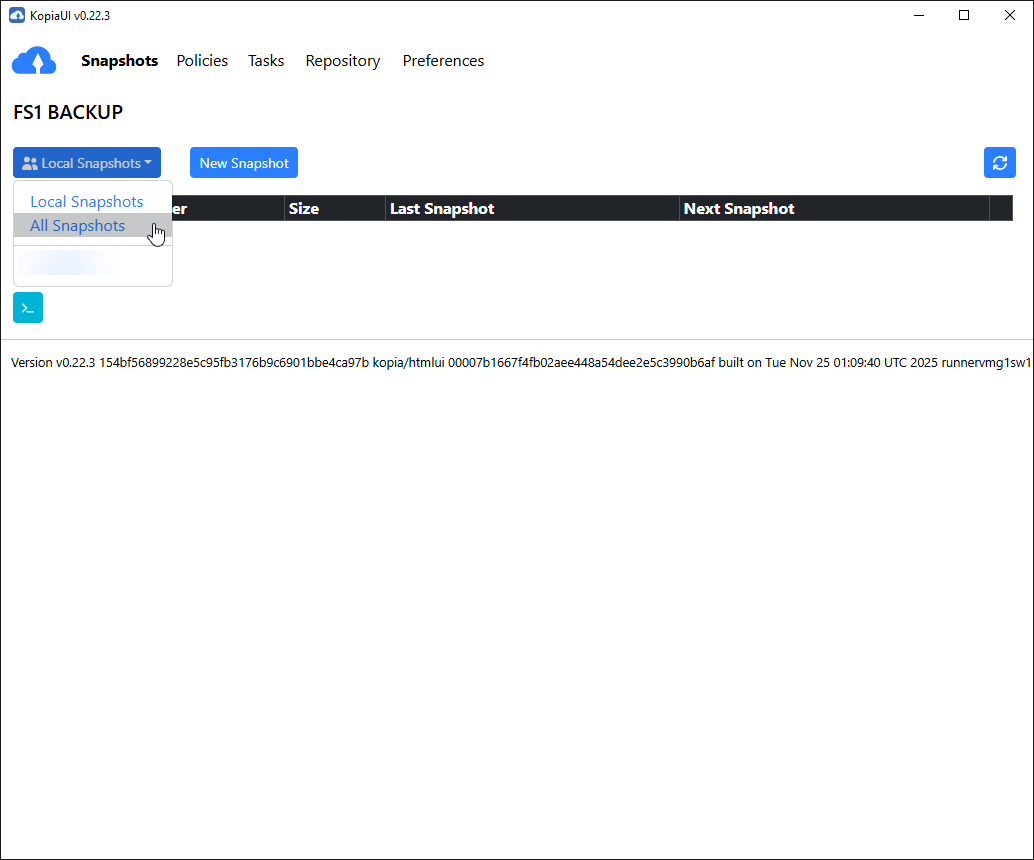
Pasul 6 — Navigați la Snapshots
Accesați tab-ul Snapshots. Din dropdown-ul Local Snapshots, selectați All Snapshots pentru a vedea toate backup-urile disponibile.
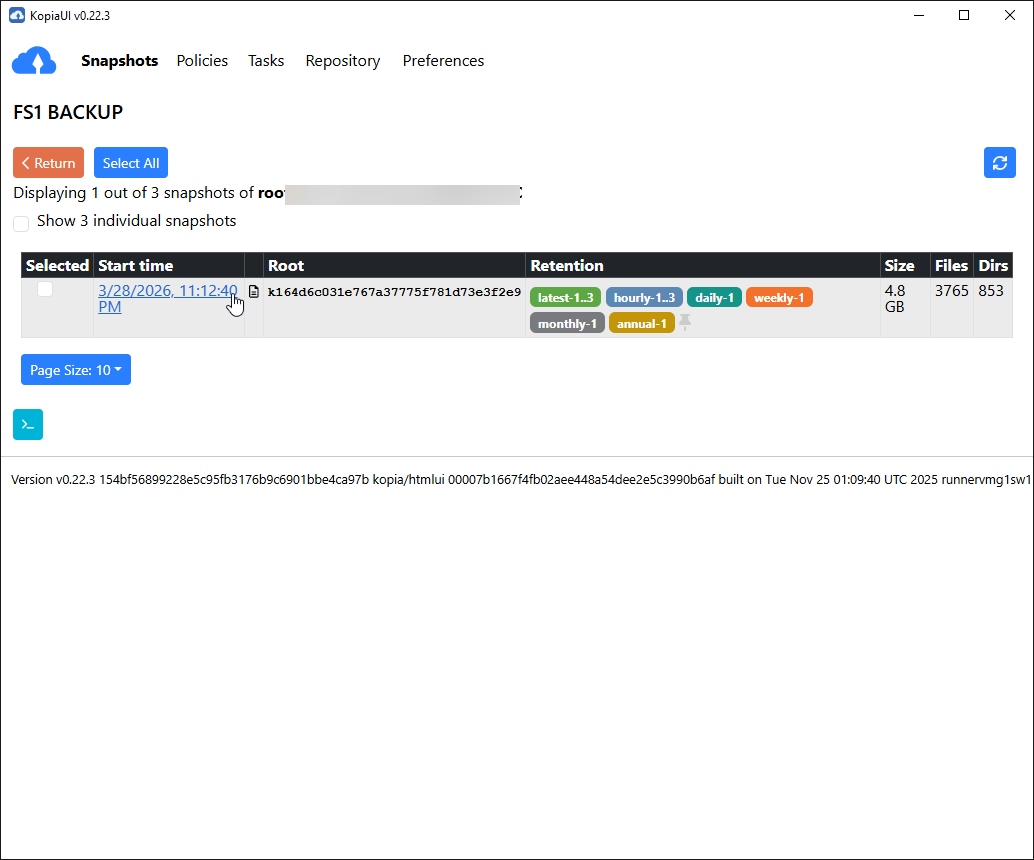
Pasul 7 — Selectați snapshot-ul dorit
Veți vedea lista de snapshot-uri (backup-uri) disponibile, cu data și ora fiecăruia. Selectați snapshot-ul din care doriți să restaurați (de obicei cel mai recent).
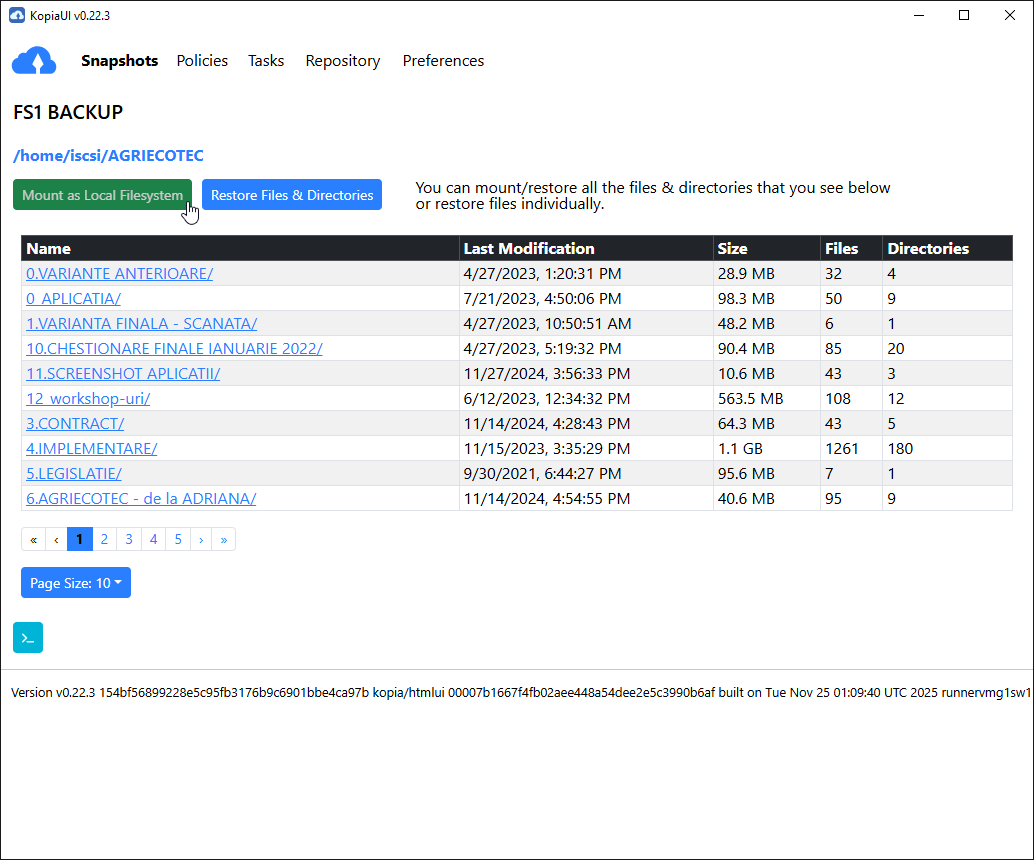
Pasul 8 — Explorați conținutul backup-ului
Puteți explora conținutul backup-ului navigând prin directoare, similar cu un file manager.
Pasul 9 — Descărcați fișiere individual
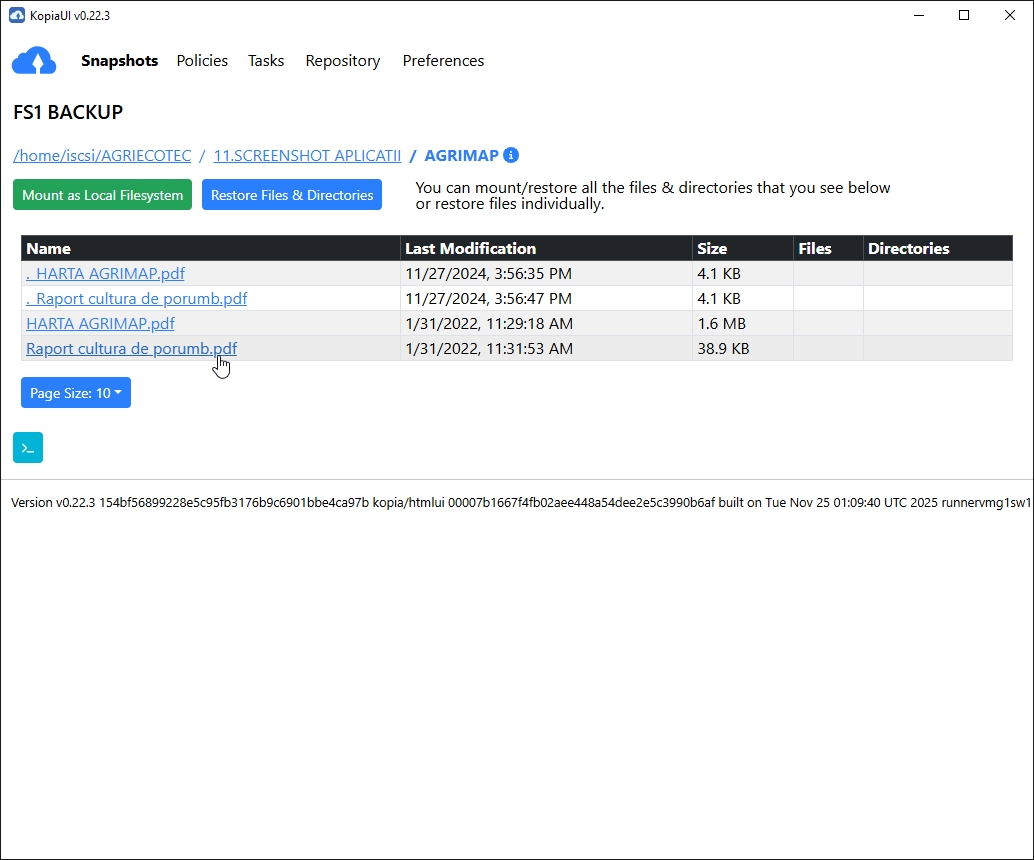
Navigați în KopiaUI până la fișierul dorit și apăsați pe numele său pentru a-l descărca.
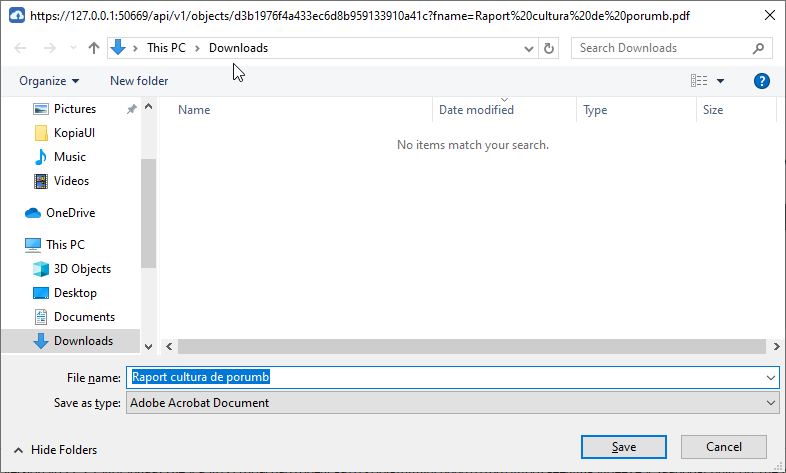
Alegeți locația de salvare și apăsați Save.
Pasul 10 — Montați backup-ul ca drive local (alternativ)
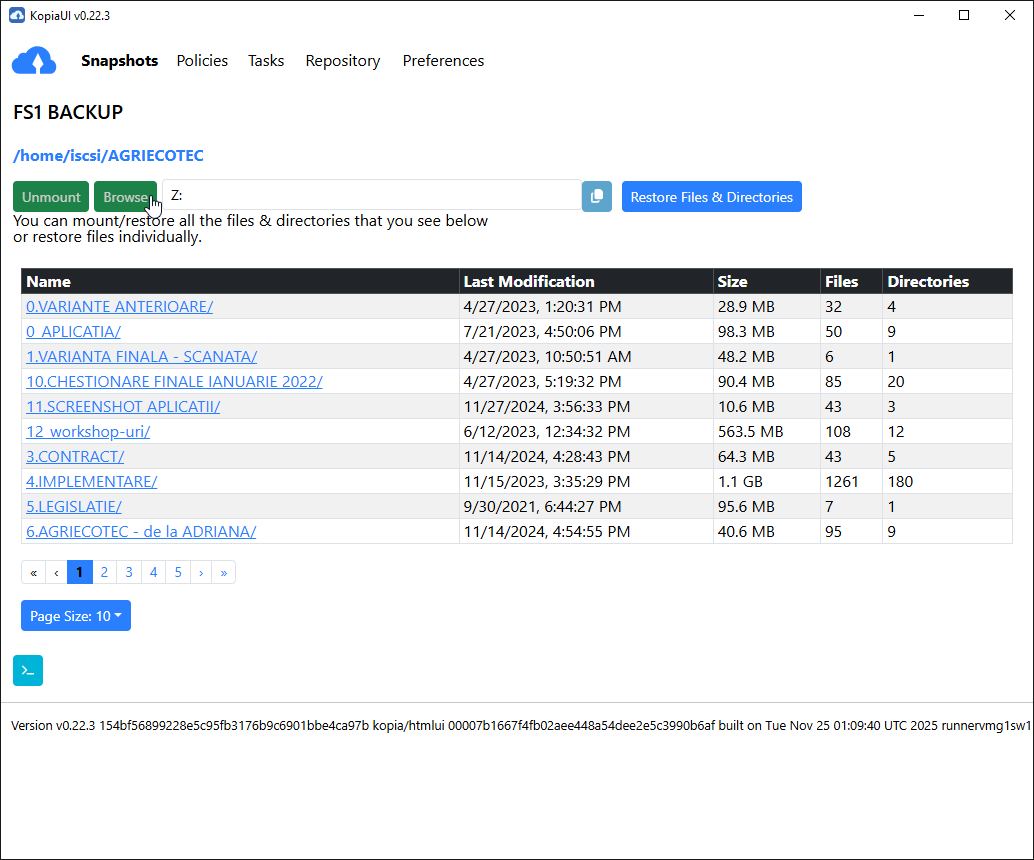
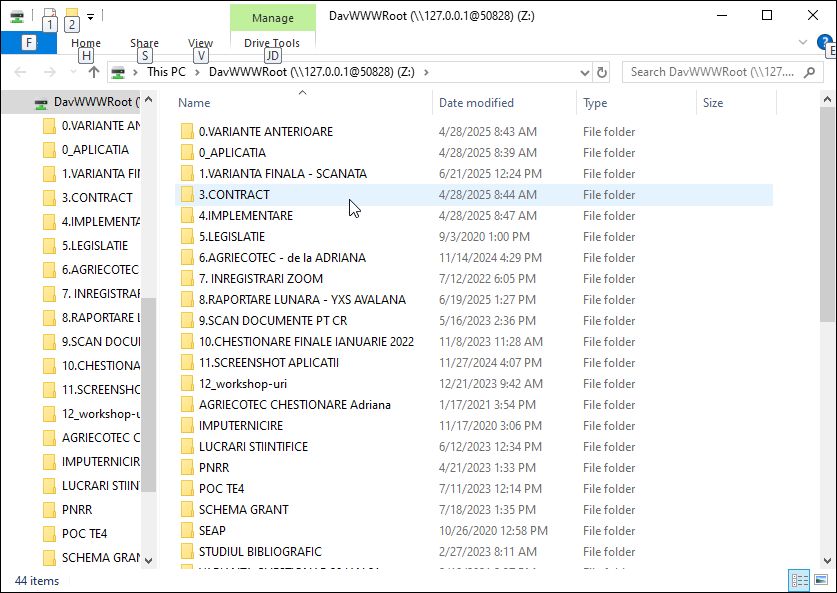
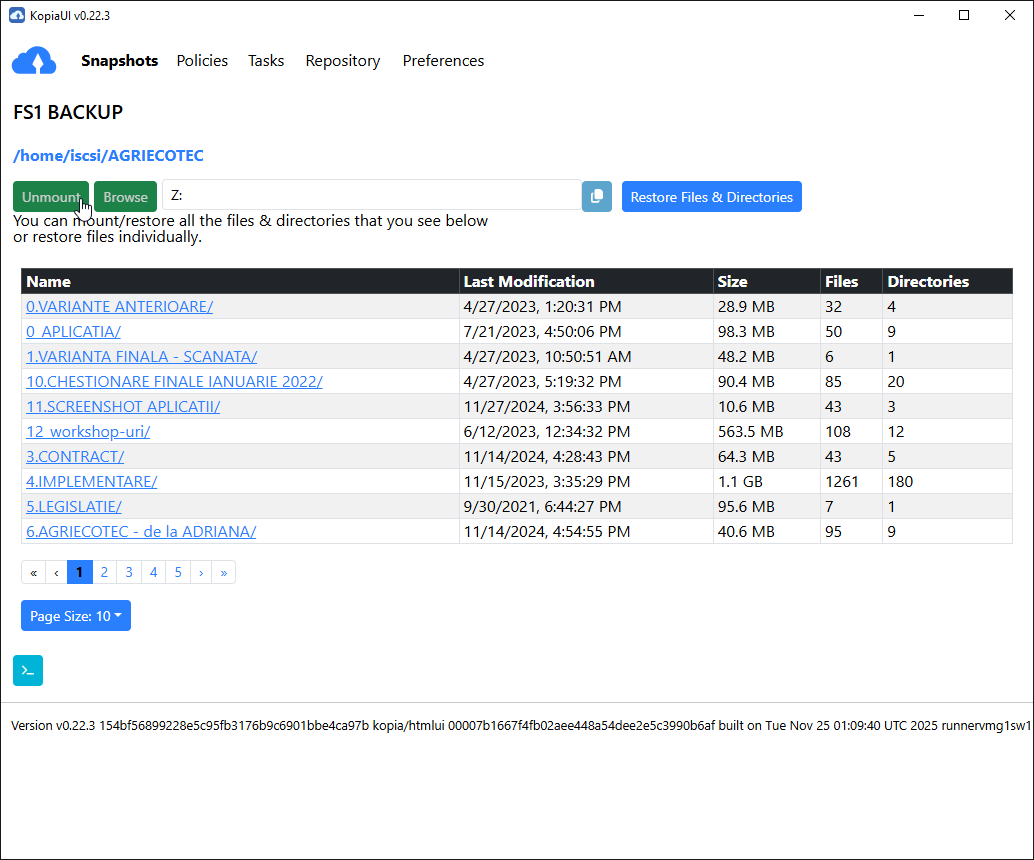
Dacă aveți nevoie de mai multe fișiere sau directoare întregi, puteți monta backup-ul ca drive local. Apăsați Mount as Local Filesystem — backup-ul va apărea ca un drive (ex: Z:). Apăsați apoi Browse pentru a deschide automat Windows Explorer cu conținutul backup-ului.
Puteți naviga, copia și lipi fișiere direct din Explorer, ca de pe orice alt drive.
Pasul 11 — Demontați și deconectați
După ce ați terminat restaurarea:
- Dacă ați montat backup-ul ca drive, închideți mai întâi fereastra Explorer care afișează conținutul drive-ului montat (altfel demontarea poate eșua), apoi apăsați Unmount în KopiaUI
- Accesați tab-ul Repository și apăsați Disconnect
Informații importante
- Nu modificați setările din KopiaUI (Policies, Preferences) — acestea sunt gestionate de administrator
- Parolele (SFTP și repository) trebuie păstrate în siguranță și nu trebuie partajate cu alte persoane
- Backup-urile sunt read-only — nu puteți modifica sau șterge fișiere din backup
- Dacă întâmpinați probleme la conectare, contactați administratorul de sistem la suport.it@izit.ro
Istoric modificări
| Versiune | Data | Autor | Modificări |
|---|---|---|---|
| 1.0 | 30.03.2026 | Departamentul IT | Versiune inițială |